
使い方のコツ
Chrome(クローム)を最新の状態にする
インターネットを見る時に使っている Chrome(赤・黄・緑の輪の真ん中に青い丸がある、丸いマークのアプリ)は、ときどき新しいバージョンが出ます。新しいバージョンには安全のための大事な直しや、新しい機能が入っています。古いままにせず、ときどき最新にしておきましょう。手順は3つです。
始める前に
途中で Chrome が一度閉じて、また開きます。書きかけのメールや、ネットの申込み画面に入力中の文章があれば、先に送るか保存しておいてください。開いていたページは、シークレット ウィンドウ(履歴を残さない画面)のものを除いて、開き直した後に出てきます。
-
右上の「︙」を押す
Chrome の画面のいちばん右上に、点が縦に3つ並んだボタン ︙ があります。ここを押します。
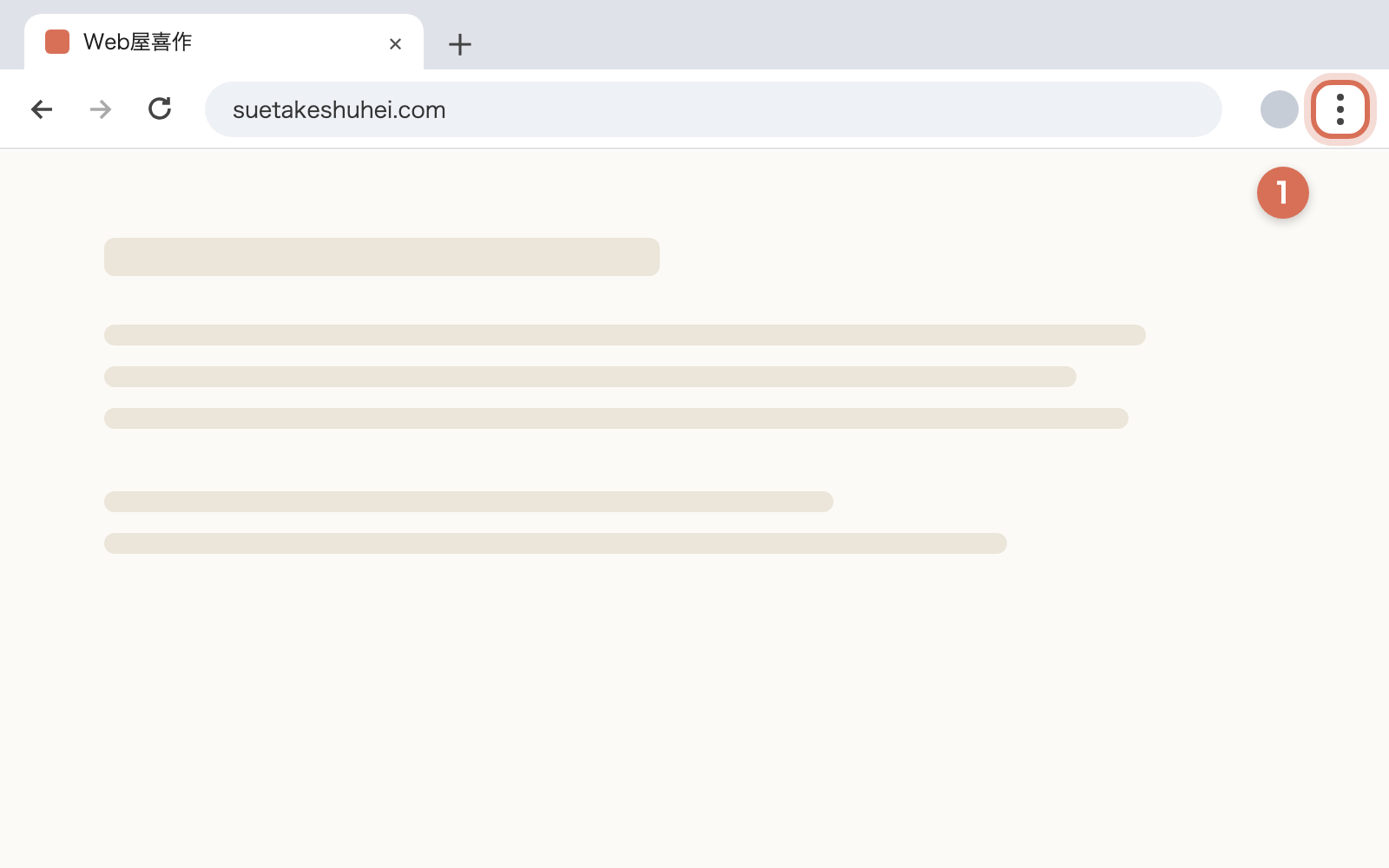
右上の「︙」。この横に丸い人の絵(アカウント)が並んでいることもあります。 -
「ヘルプ」→「Google Chrome について」を押す
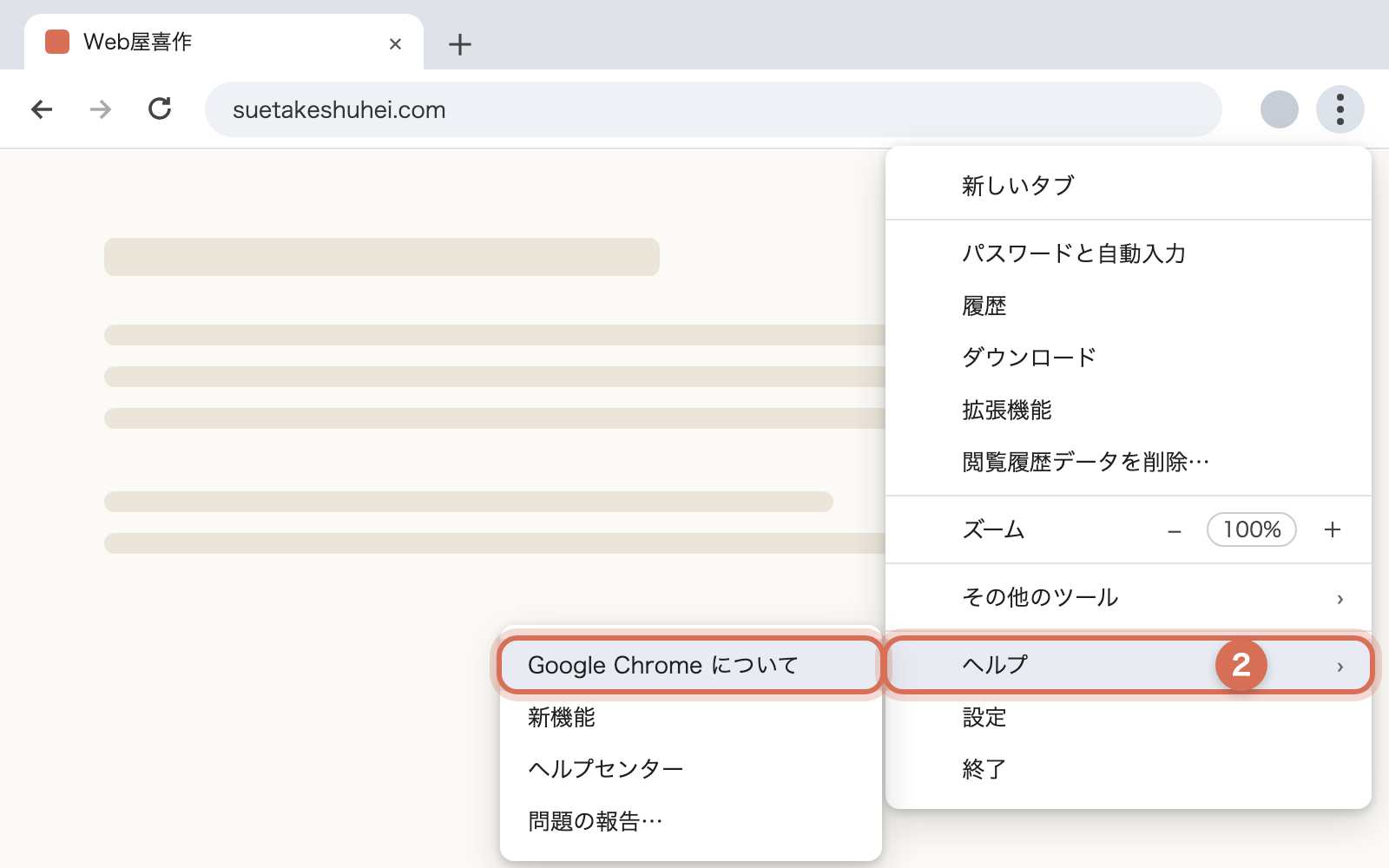
一覧が出てきます。下の方にある「ヘルプ」を押すと、左側にもう一つ一覧が出ます。マウスを乗せるだけでも出ます。マウスをまっすぐ左へ動かして、その中の「Google Chrome について」を押します。
一覧の項目は一部を省いて描いています。並び方はお使いの Chrome によって少し違います。 -
出てきた画面の表示を見る
「Chrome について」という画面に切り替わり、Chrome が自分で新しいバージョンを探し始めます。表示によって、することが変わります。
-
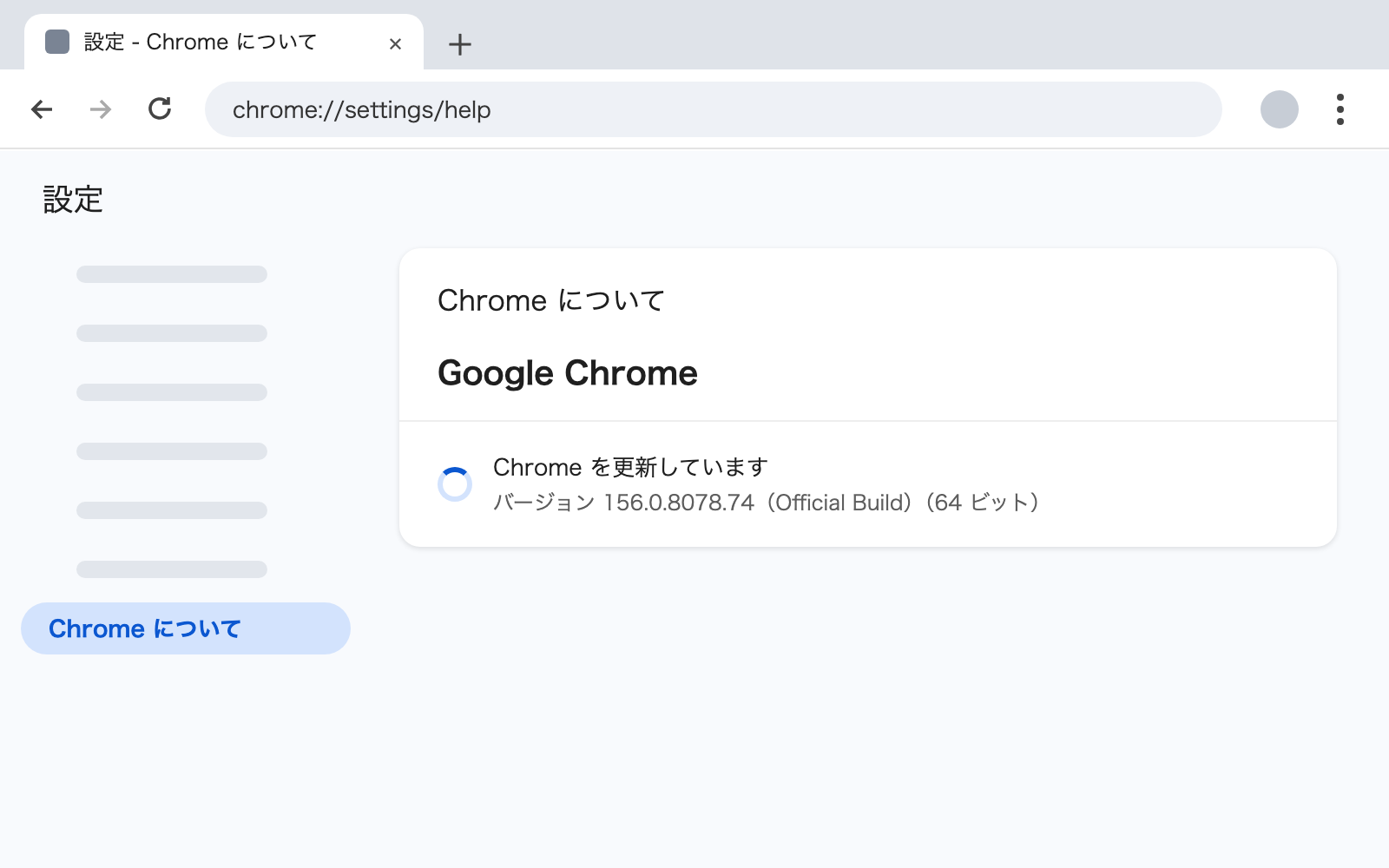
「Chrome を更新しています」と出た時
新しいバージョンを取り込んでいるところです。そのまま待ってください。終わると、青い「再起動」ボタンが出ます。
-
青い「再起動」ボタンが出た時
「再起動」を押します。Chrome が一度閉じて、自動で開き直します。これで新しいバージョンに切り替わります。
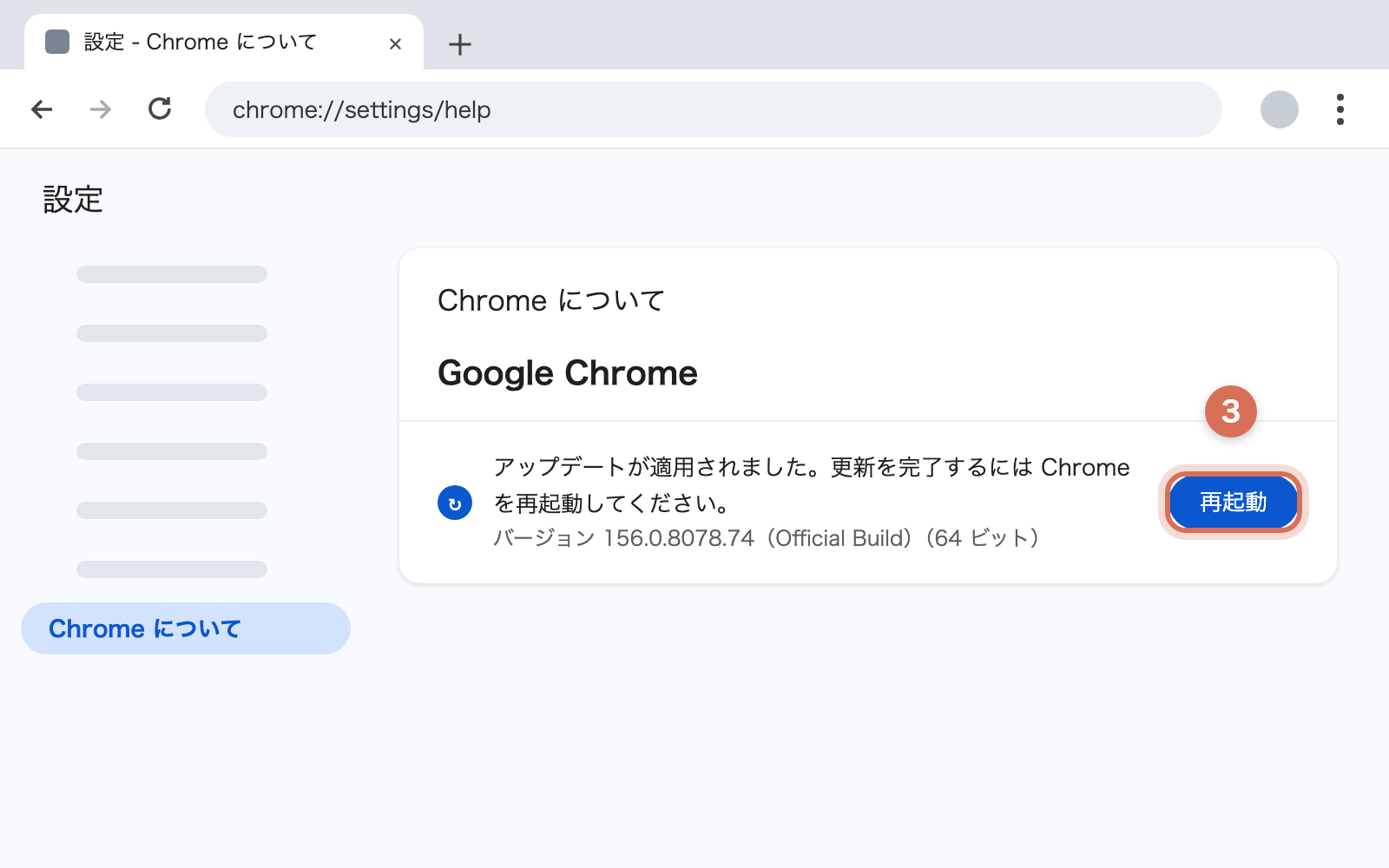
「バージョン」の後の数字は、お使いの Chrome と違っていて大丈夫です。 -
はじめから「Chrome は最新の状態です」と出た時
もう最新になっています。何もしなくて大丈夫です。
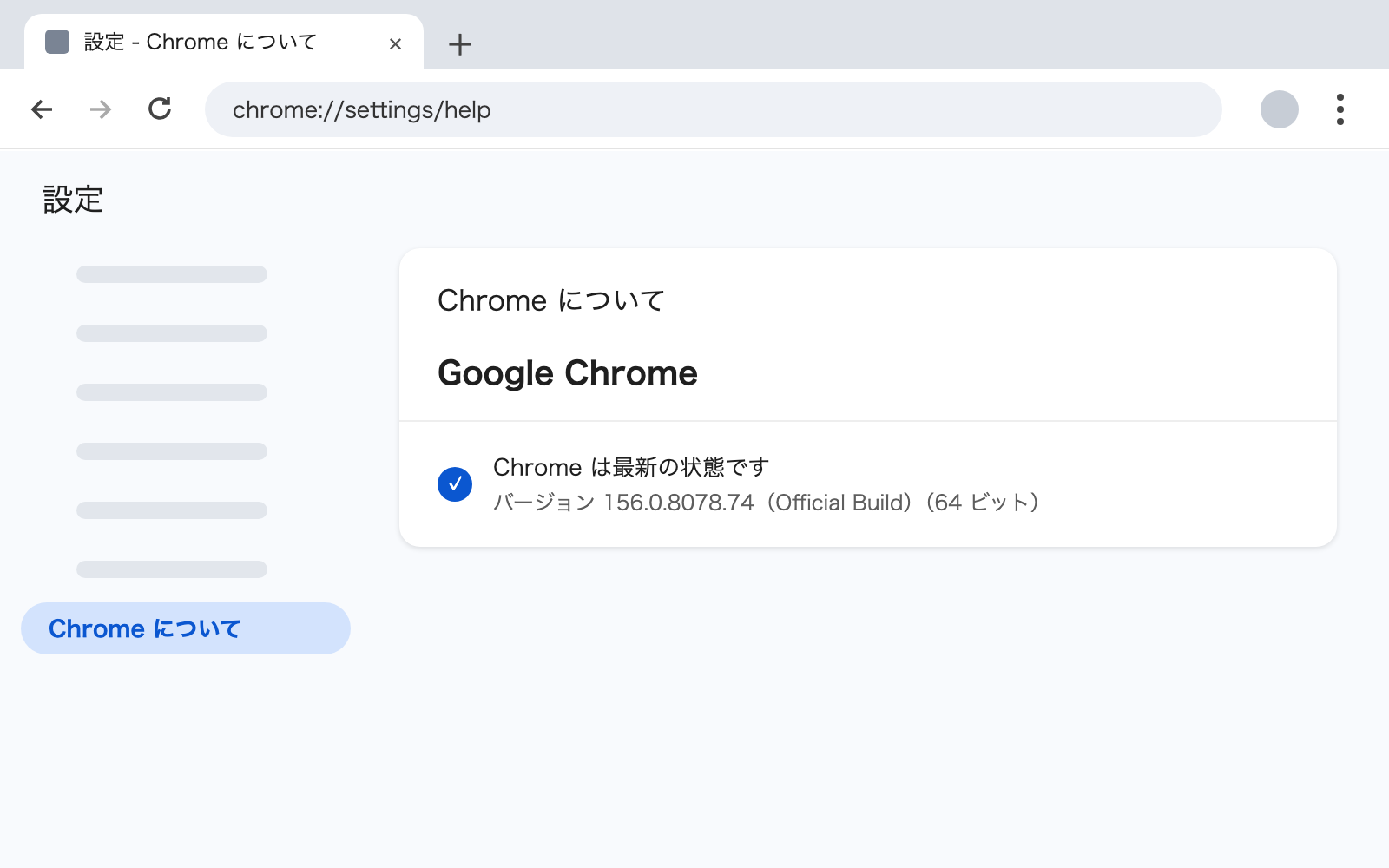
どれとも違う表示の時は、この画面のまま少し待ってから、もう一度 手順1からやり直してみてください。
-
再起動した後に、もう一度 手順1と2をやってみて、「Chrome は最新の状態です」と出ていれば完了です。
うまくいかない時
- 「再起動」のボタンが出てこない
- 「Chrome は最新の状態です」と出ていれば、すでに最新です。「Chrome を更新しています」と出ている間は、終わるまで待ってください。
- 今は手が離せないので、再起動したくない
- 後回しにして大丈夫です。手が空いた時に、もう一度 手順1から3をやって「再起動」を押してください。
- Windows で、再起動したのに最新にならない
- Chrome の画面(ウィンドウ)を全部閉じてから、もう一度 Chrome を開いてください。
- 開き直したら、一部のページが戻ってこなかった
- シークレット ウィンドウ(履歴を残さない画面)で開いていたページは、元に戻りません。もう一度開き直してください。
この手順は Google の公式ヘルプ「Google Chrome を更新する」をもとに、2026年10月時点の Chrome(バージョン 156)の日本語の表示に合わせて書いています。画面の図は見やすいように描き直したもので、実際の見た目とは少し違います。